テストネット専用

WEB3 SEMINAR EXPERIENCE

Sepolia ETH → JPYC
Swap体験

Ethereum Sepoliaテストネット上で、Uniswap v3を利用してテストETHをJPYCへ交換します。実際の資産は使用しません。

ウォレットを接続

お使いのウォレットで、Sepoliaテストネットへ接続します。

接続対象はEthereum Sepoliaです。

ETHをJPYCへ交換

Uniswap v3
◆ ETH
入力範囲 0.0001〜0.005 ETH
受け取る
見積もり中…¥ JPYC
Pool Fee
0.30%
Price impact
—
Minimum received
— JPYC
スリッページ許容値
1.0%

SwapするETHとは別に、ガス代用のSepolia ETHが必要です。

スマホのMetaMaskでJPYCを表示する方法

QRコードからMetaMaskを接続した場合、SwapはSepoliaで完了していても、MetaMaskの画面ではネットワークやJPYCが自動で表示されないことがあります。以下の手順でSepoliaへ切り替え、JPYCを表示してください。

PCでこのページを見ながら、スマホのMetaMaskを操作してください。
STEP 1

MetaMaskをSepoliaへ切り替える

① 「トークン」を開く

MetaMaskを開き、ホーム画面の「トークン」をタップします。
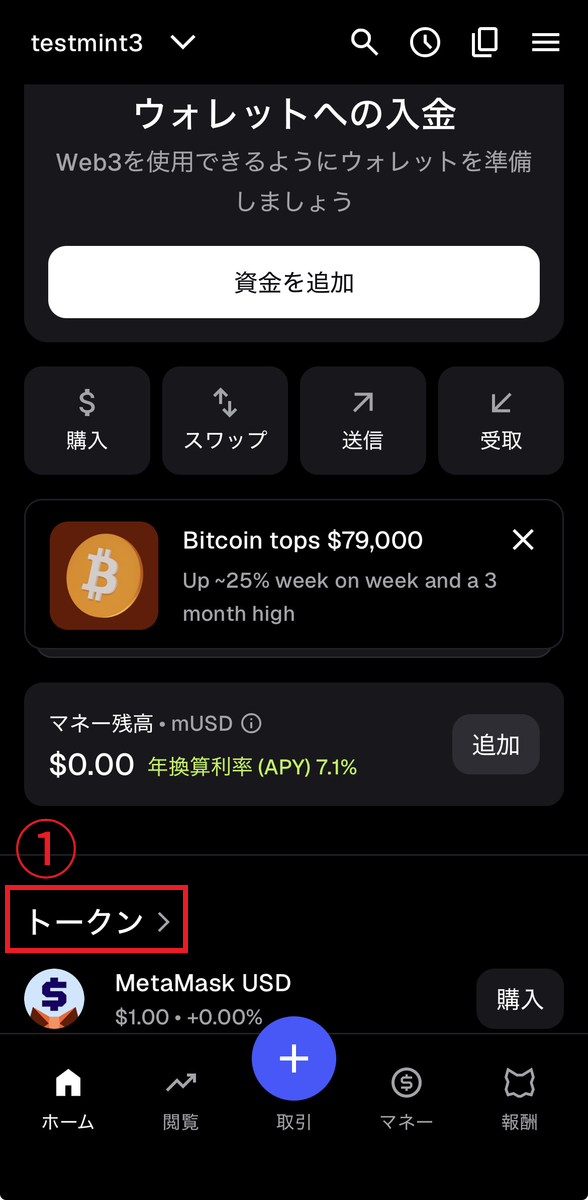
MetaMaskホーム画面でトークンを選択する手順

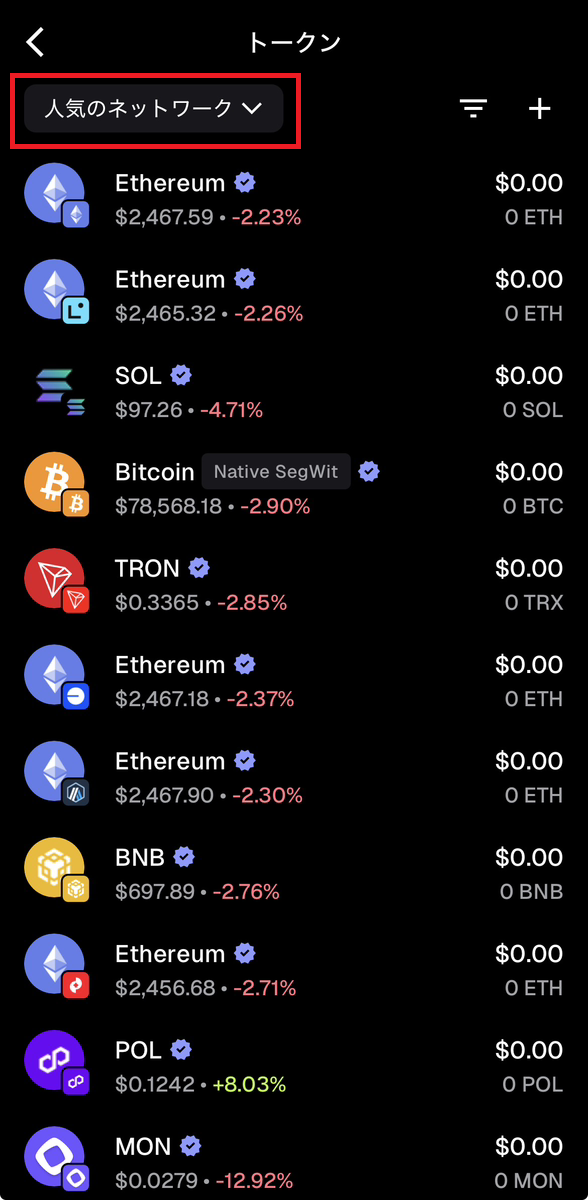
② ネットワーク一覧を開く

画面上部の「人気のネットワーク」をタップして、表示するネットワークを変更します。

MetaMaskのトークン画面でネットワーク一覧を開く手順

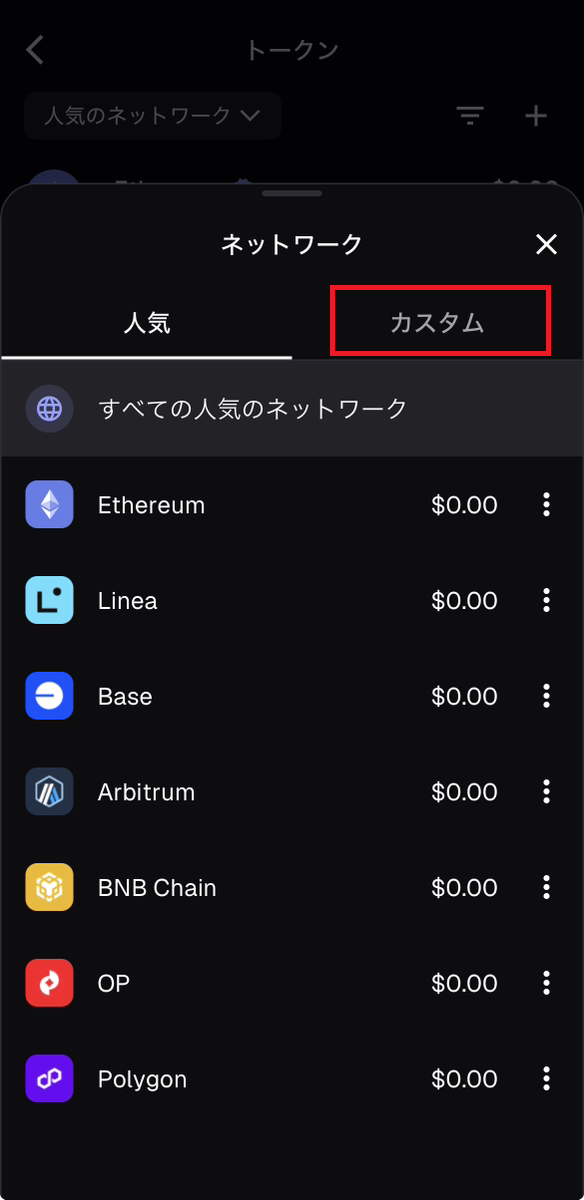
③ 「カスタム」を選ぶ

ネットワーク一覧が開いたら、上部の「カスタム」をタップします。

MetaMaskのネットワーク一覧でカスタムを選択する手順

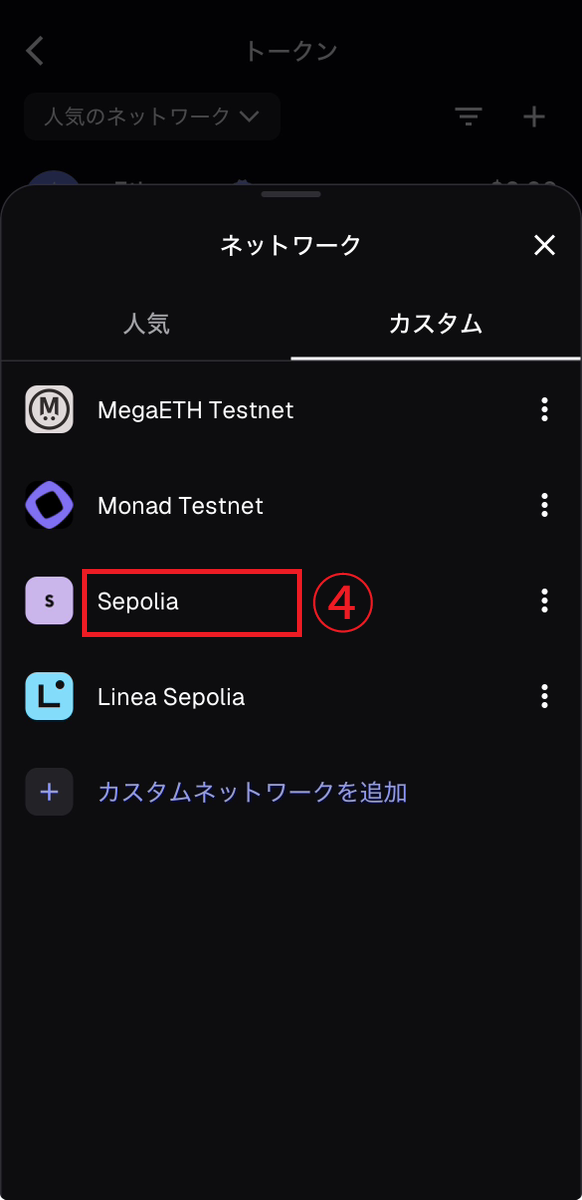
④ Sepoliaを選ぶ

カスタムネットワークの一覧から「Sepolia」をタップします。これでMetaMaskの表示を練習用のSepoliaへ切り替えます。

MetaMaskのカスタムネットワークからSepoliaを選択する手順
STEP 2

JPYCを追加する

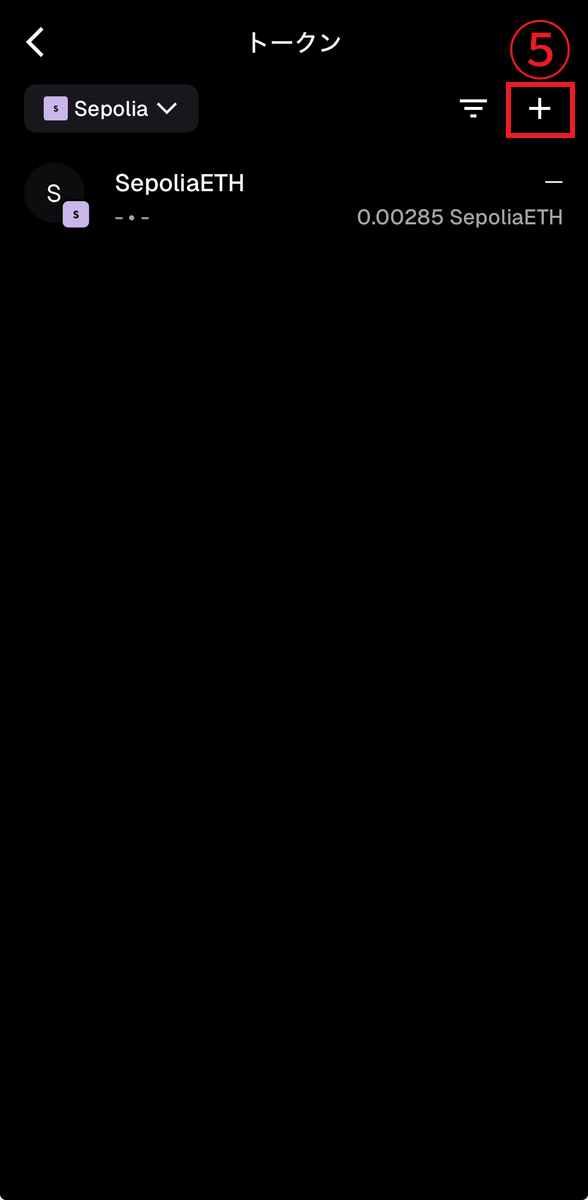
⑤ トークンを追加する

Sepoliaのトークン画面が表示されたら、右上の「+」をタップします。

MetaMaskのSepoliaトークン画面で追加ボタンを選択する手順

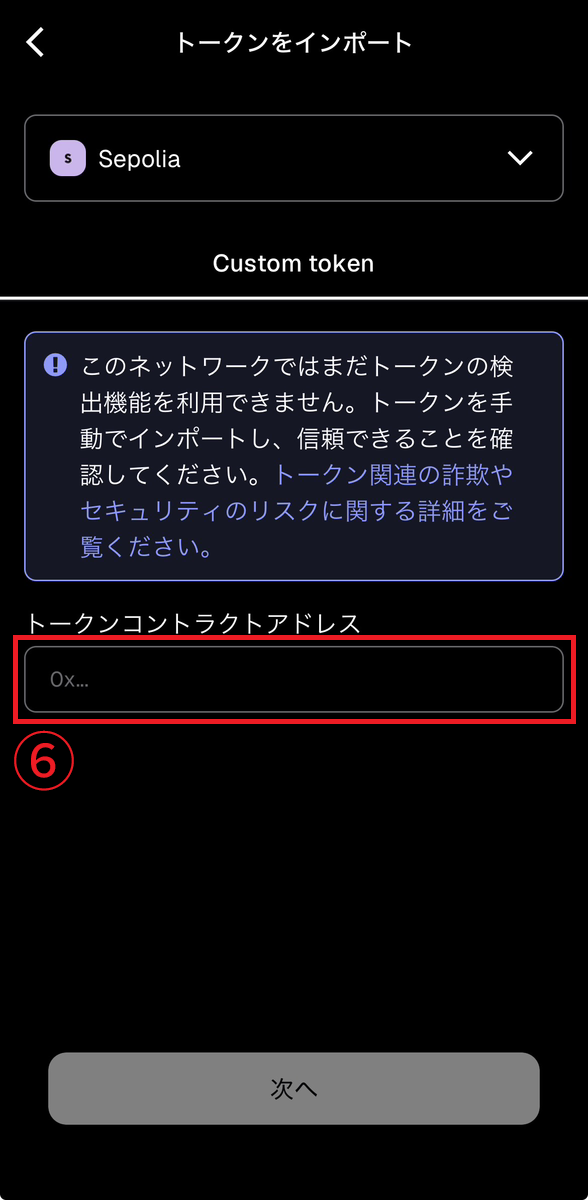
⑥ JPYCのアドレスを入力する

「トークンコントラクトアドレス」に、このサイトでコピーしたJPYCのアドレスを貼り付けます。

MetaMaskへJPYCのコントラクトアドレスを入力する手順

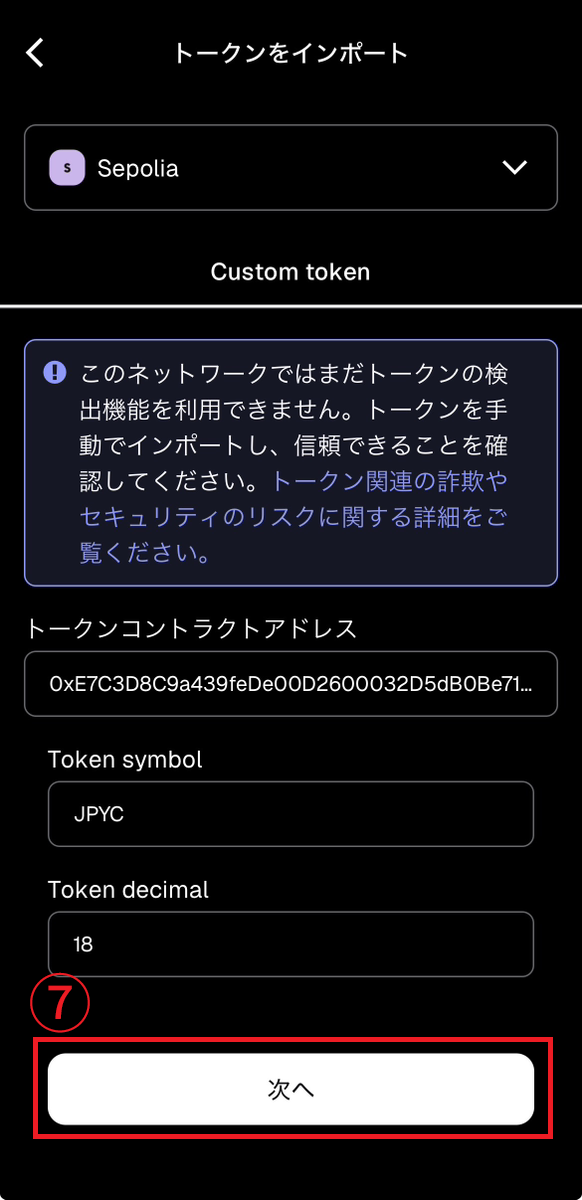
⑦ 内容を確認して「次へ」

アドレスを入力すると、JPYCと18が自動で表示されます。内容を確認して「次へ」をタップします。

MetaMaskでJPYCのシンボルと小数点以下の桁数を確認する手順

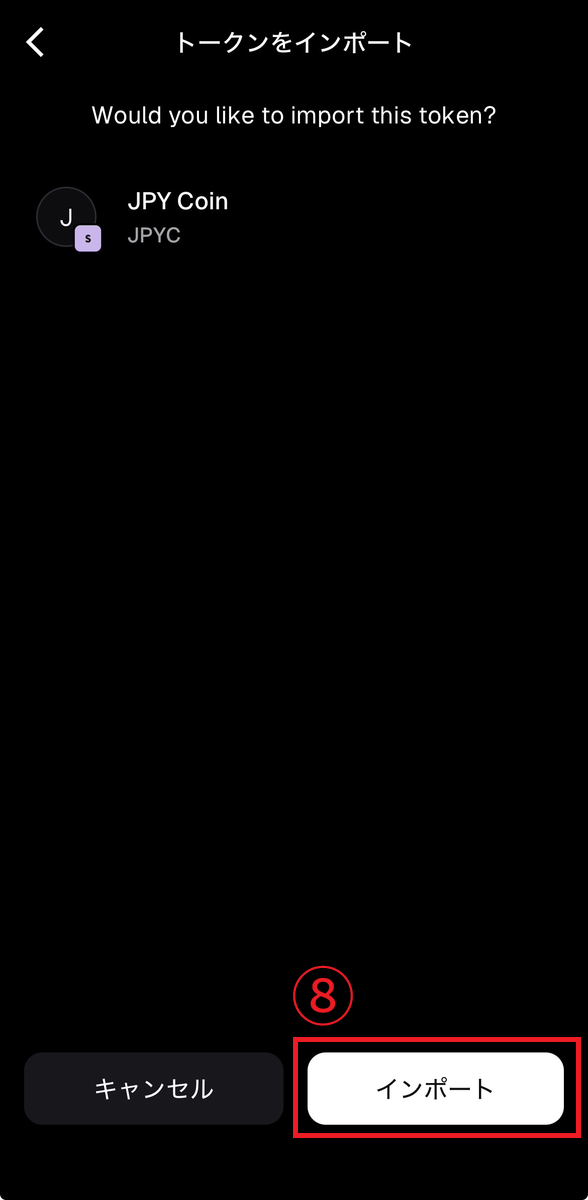
⑧ JPYCをインポートする

「JPY Coin / JPYC」と表示されていることを確認し、「インポート」をタップします。

MetaMaskでJPY Coinをインポートする手順
STEP 3

JPYCの残高を確認する

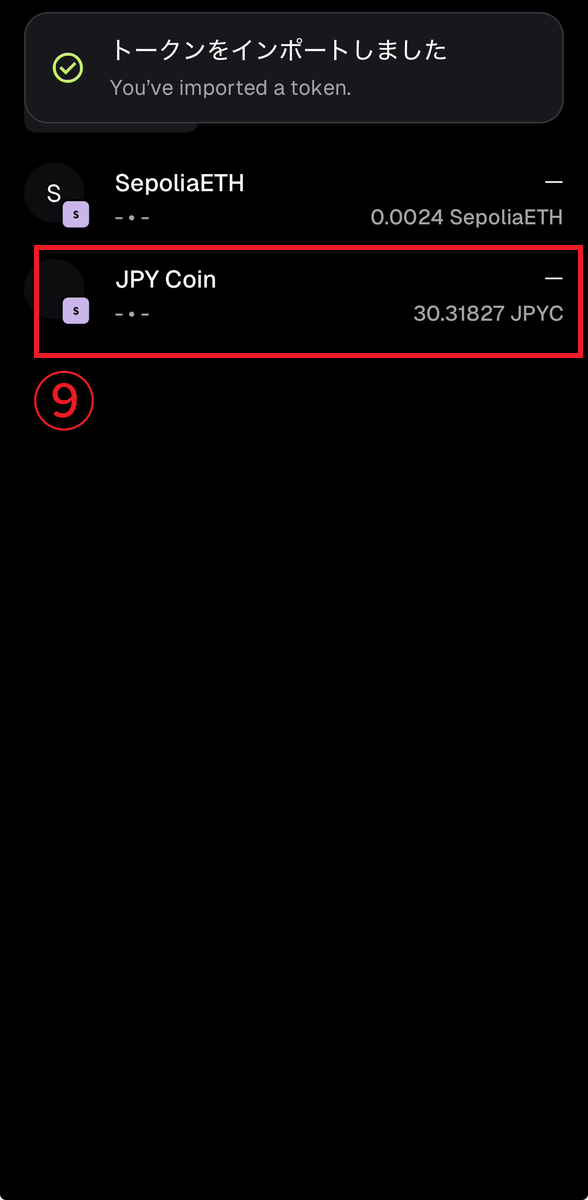
⑨ JPYCの残高を確認する

JPY Coin(JPYC)がトークン一覧に表示されれば完了です。Swapで受け取ったJPYCの数量も確認できます。

MetaMaskのSepoliaトークン一覧でJPYC残高を確認する手順

※MetaMaskのアップデートにより、ボタンの位置や表示名が変更される場合があります。この手順はEthereum Sepolia上のJPYCを表示するためのものです。

このページで出てくる言葉

わからない言葉をタップすると、かんたんな説明が表示されます。

Ethereum

ブロックチェーンを使ったサービスを動かすための基盤です。今回の体験では、その練習用ネットワークを使います。